- ELECTRONIC MAIL (E-MAIL)
E-mail atau surat elektronik
merupakan layanan di internet yang paling banyak digunakan . Sebagai
alat komunikasi yang murah dan cepat , e-mail memungkinkan kamu
berhubungan dengan siapa saja di seluruh dunia melalui internet .
1. Bagian dari Alamat e-mail
alamat email memiliki stuktur pokok , yaitu nama_user@nama_domain .
Nama user adalah nama yang kamu pilih untuk identitas email kamu ,
sedangkan nama domain adalah domain (situs) penyedia layanan email yang
kamu pilih . Tanda @ (dibaca et , dari kata at bahsa inggris) memisahkan
nama user dan nama domain. berikut ini beberapa contoh alamat email
yaitu adrikenz@yahoo.com , editorial@yudhistira-gi.co.id ,
kompas@kompas.com , dan tempo@tempo.com
2. Jenis-Jenis E-mail
yaitu , POP mail (SMTP/POP3) dan email berbasis web .
A. POP Mail (SMTP/POP3)
POP mial (Post Office Protocol)
merupakan tipe eail yang memungkinkan mu membaca nya tidak harus
online/terhubung ke internet . Pengiriman email bertipe POP ini
menggunakan protocol SMTP (Simple Mail Transfer Protocol) . untuk
memeriksa email di server POP mail , kamu harus connect ke server POP
mail kemudian men-download semua email yang ada . Untuk dapat
memanfaatkan fasilitas POP mail secara lengkap , kamu harus memerlukan
software khusus , yaitu software mail client , contoh software
mail client diantara nya adalah MS Outlook , MS Outlook Exsprees Eudora
, dan Pegasus . Salah satu kelemahan POP mail adalah kamu tidak bisa
mengakses email mu di sembarangan komputer , komputermu harus sudah
terinstal software mail clientyang telah diatur dengan benar . Beberapa
SMTP/POP mail adalah www.bluebottle.com , www.gawab.com,
www.safe-mail.net.
B. E-mail Berbasis Web (Webmail)
E-mail berbasis web adalah layanan e-mail yang di tawarkan oleh
website-website penyedia jasa layanan e-mail, seperti Yahoo, Hotmail,
Bolehmail, Lovemail, plasa.com, dan lain-lain. Layanan e-mail jenis ini
biasanya di berikan secara gratis oleh website yang bersangkutan. Ini
merupakan kelebihan dari e-mail berbasis web. Selain itu, kita dapat
mengecek e-mail dari mana saja.
Kekurangan dari e-mail jenis ini adalah kita bisa membaca e-mail
hanya dalam kondisi online, sehingga membutuhkan biaya koneksi ke
internet yang lebih besar. Walaupun demikian, beberapa website penyedia
jasa layanan e-mail juga disertai dengnan fasilitas POP3.
3. Menggunakan Fasilitas Email
Untuk
memiliki email berbasis web , kamu harus mendaftar disitus web penyedia
layanan email berbasis web . demikian juga jika kamu ingin memiliki
email POP , kamu juga harus mendaftar di situs yang menyediakan layanan
POP mail . Jika kamu berlangganan dengan ISP , biasanya akan memperoleh
account e-mail bertipe dari POP mail dari ISP tersebut .
A. Cara Membuat E-mail
1. Bukalah browsermu dan masuklah ke gmail.com , yaitu http://www.gmail.com
2. untuk membuat email baru , klik sign up atau Create An Account ke Gmail dan akan terbuka halaman buat akun google - Gmail .

3. Isi kotak di bagian Nama Depan , Nama Belakang dan Nama Login yang di inginkan . setelah itu (Cek Ketersediaan ) . Kemudian masukan password sampai stong atau berwarna hijau . isi pertanyaan keamanan dan isi selengkap -lengkap nya dengan Lokasi , Tanggal Lahir dan Verifikasi kata

5. Berikutnya ada halaman baru lagi , biasanya akan ada e-mail pemberitahuan layanan .
.
B. Cara Mengoperasikan E-mail
pada umum nya dalam mengoperasikan email ada dua hal yang selalu dilakukan , yaitu
1) membuat e-mail dan mengirimkan , serta
2) membaca e-mail dan membalasnya (reply)atau meneruskannya (forward)
1. Membuat dan Mengirimkan E-mail
Bukalah browsermu , kemudian ketiklah URL Gmail di http://gmail.com atau address bar hingga tampil website Gmail . lalu masukan ID dan Password , lalu klik SIGN IN

Jika benar kamu akan dibawa ke kotak surat dengan tampilan seperti ini

Klik tombol kotak masuk untuk memeriksa inbox yang berisi surat-surat yang diterima , kalau inin membuat email dan mengirimkan nya Klik Tulis Surat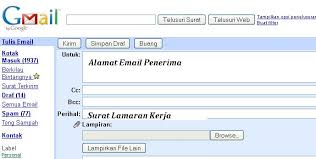
2. Membaca dan Membalas (Reply) E-mail
Untuk mengecek isi e-mail, kamu harus sign in atau login terlebih dahulu sehingga dapat melihat e-mail yang masuk ke dalam inbox atau kotak surat. ikuti langkah-langkah sebagai berikut
- Klik pada Inbox untuk memeriksa e-mail yang masuk. Angka dalam tanda kurung di sebelah kanan Inbox menunjukkan jumlah e-mail yang ada di dalamnya
- Perhatikan nama pengirim e-mail pada bagian Sender, judul atau perihal e-mail pada bagian Subject, beserta tanggal pengiriman dan ukuran file
- Klik salah satu judul email untuk membukanya. Pada jendela yang muncul, kamu dapat membaca isinya.
- Setelah membaca sebuah e-mail, kamu dapat membaca e-mail selanjutnya dengan cara klik tombol Next, Previous, atau kembali ke Inbox (Back to Messages)
- Dapat juga menggunakan tombol navigasi pada toolbar Standard. Dari halaman ini, kamu juga dapat menghapus sebuah e-mail (Delete), membalasnya (Reply), atau meneruskan ke alamat e-mail yang lain (Forward).
kamu dapat membalas e-mail yang masuk. Untuk membalas e-mail, klik tombol Reply/Balas dari e-mail yang sedang dibaca
3. Mengirimkan Lampiran di E-mail
- Login ke akun anda.
- Klik Tulis, kemudian masukan alamat email tujuan pada kolom ke/To, serta isi subjek atau judul.Untuk body pesan silahkan isi sesuai keperluan.

- Klik tanda klip (dekat tombol kirim) lalu cari file yang ingin anda kirim setelah itu pilih dan klik Open.

 - Jika gambar di samping muncul , maka Anda berhasil masuk ke Yahoo Messenger
(tampilan mungkin agar berbede tergantung versi Yahoo Messenger yang
Anda gunakan). Untuk mulai chatting, klik pada Actions, seperti tampak
pada gambar berikut:
- Jika gambar di samping muncul , maka Anda berhasil masuk ke Yahoo Messenger
(tampilan mungkin agar berbede tergantung versi Yahoo Messenger yang
Anda gunakan). Untuk mulai chatting, klik pada Actions, seperti tampak
pada gambar berikut:
Tunggu sampai proses upload dari pc anda selesai , Jika tidak ada lagi yang ingin anda lampirkan maka klik Kirim.
C. Chatting
Chatting adalah salah satu cara berkomunikasi dengan teman, kerabat atau
rekan bisnis secara instan dan cepat. Chatting dengan menggunakan Yahoo
messenger adalah yang banyak digunakan saat ini.
1. Cara Chatting di Yahoo! Messenger
- Jika Anda sudah memiliki akun Yahoo dan sudah menginstal Yahoo
Messenger pada komputer Anda, langkah pertama yang Anda lakukan adalah
Buka Program Yahoo Messenger, seperti tampak pada gambar berikut:

- Masukkan Yahoo ID atau Email Yahoo Anda dan Kata Sandi Yahoo (Password Anda). Jika Anda menginginkan agar yahoo messenger mengingat kata sandi anda , ceklis pada Remember me ID & Password dan jika Anda ingin agar Yahoo Messenger sign in otomatis saat komputer dihidupkan, beri centang pada Sign in automatically, seperti tampak gambar berikut:

- Klik Sign in dan biarkan beberapa saat sampai terlihat gambar berikut:
- Klik pada Send Instant Message atau tekan Ctrl + M pada komputer Anda dan akan tampak gambar berikut:
- Klik pada Other Contact, dan akan tampak gambar berikut:
- Masukkan ID Yahoo Tujuan, misalnya laodeamirj@yahoo.com , ( @yahoo.com bisa tidak ditulis) lalu klik OK dan akan tampak seperti tampak pada gambar berikut:
- Sekarang kita sudah bisa menyapa teman kita. Masukkan beberapa kata
dalam kotak chatting (bagian bawah) seperti tampak pada gambar berikut:
- Klik Send atau Tekan Tombol Enter pada Komputer Anda, dan akan tampak gambar berikut:
2. Cara Masuk Chat Room
- Klik messenger ---> yahoo! chat -----> Join room

- Klik dua kali nama negara yang ingin dimasuki dan pilih lokasi chatting

- Isi Kode Konfirmasinya

- Nah sekarang anda sudah berada di room chat yahoo!,sekarang tingal klik nama orang unruk memulai chatting :

3. Chatting Dengan Internet Relay Chat (IRC)
IRC memberikan layanan chatting yang tidak kalah menarik dengan yahoo! messenger . Kelebihan IRC ini adalah kamu tidak perlu menginstal Software Chatting seperti yahoo!.
*Cara chatting di IRC dengan menggunakan browser opera
- Langkah pertama klik lah ikon opera yang ada dilayar komputermu .
- Pada bagian Tools temukan Mail and Chat Accounts
- Klik Yes untuk membuat account baru , pilih Chat (IRC) lalu klik Next
- Berikutnya di temukan nick name yang akan kamu isikan , kemudian klik Next
- Selanjutnya kamu harus memilih server IRC yang akan kamu gunakan .
- untuk memulai chatting klik dua kali nama-nama yang ada dismping kanan . setelah di klik akan muncul dijendela baru untuk memulai chatting .
- kamu bisa terus chatting atau jika sudah selesai kamu bisa menutup opera browser utuk mengakhiri chatting .
D. Berbagai Layanan Internet Lainnya .
1. Mailing List (Malist)
Mailing List merupakan alamat email kelompok atau grup , setiap pesen/email yang sampai di mailing list akan dikirimkan ke seluruh alamat email anggota lainnya .

2. Newsgroup
Newsgroup merupakan layanan di internet yang mirip dengan milist

3. World Wide Web (WWW)
(World Wide Web) adalah suatu media pada teknologi internet yang
bekerja untuk menampilkan informasi dalam bentuk text, gambar, suara,
bahkan video pada sebuah aplikasi yang bernama browser. WWW merupakan
kumpulan dokumen yang disimpan pada sebuah server dan bisa diakses oleh
setiap orang di penjuru dunia ini dengan memanfaatkan jaringan yang
saling terhubung satu dengan yang lainnya yang disebut dengan jaringan
internet.
4 . Telnet
Telnet adalah salah satu protokol network yang menyediakan remote command-line shell
yang berjalan melalui TCP/IP. Telnet pertama kali diciptakan yaitu pada
tahun 1970-an dan masih tetap digunakan hingga saat ini. Pada umumnya
telnet digunakan untuk mengakses dan mengendalikan komputer yang
menggunakan sistem Unix .
5 . Gopher
Gopher adalah aplikasi yang digunakan untuk mencari informasi yang ada
di internet.Namun,informasi yang dicari hanya terbatas pada teks
saja.Untuk mendapatkan informasi melalui Gopher,kita harus menghubungkan
diri dengan gopher server yang ada di internet.
6. FTP (File Transfer Protocol)
File Transfer Protocol (FTP) adalah suatu protokol yang berfungsi untuk tukar-menukar file dalam suatu network yang menggunakan TCP koneksi bukan UDP.
Dua hal yang penting dalam FTP adalah FTP Server dan FTP Client.
FTP server adalah suatu server yang menjalankan software yang berfungsi
untuk memberikan layanan tukar menukar file dimana server tersebut
selalu siap memberikan layanan FTP apabila mendapat permintaan (request)
dari FTP client.
FTP client adalah computer yang merequest koneksi ke FTP server untuk
tujuan tukar menukar file. Setelah terhubung dengan FTP server, maka
client dapat men-download, meng-upload, merename, men-delete, dll sesuai
dengan permission yang diberikan oleh FTP server.
Tujuan dari FTP server adalah sebagai berikut :
• Untuk tujuan sharing data
• Untuk menyediakan indirect atau implicit remote computer
• Untuk menyediakan tempat penyimpanan bagi user
• Untuk menyediakan transfer data yang reliable dan efisien
7. E-Commerce (Electronic Commerce)
E-commerce adalah electronic commerce, merupakan kumpulan teknologi,
aplikasi, dan bisnis yang menghubungkan perusahaan atau perseorangan
sebagai konsumen untuk melakukan transaksi elektronik, pertukaran
barang, dan pertukaran informasi melalui internet atau televisi, www, atau jaringan komputer lainnya.
8. Blog
Blog itu merupakan singkatan dari “web log” yaitu bentuk aplikasi web
yang menyerupai tulisan-tulisan yang dimuat sebagai posting pada sebuah
halaman web yang bisa diakses secara umum.
Istilah blog pertama kali digunakan Jorn Barger pada Desember 1997
untuk menyebut kelompok website pribadi yang selalu diupdate secara
kontinyu dan berisi link-link ke website lain yang mereka anggap menarik
dan disertai dengan komentar-komentar mereka sendiri.


